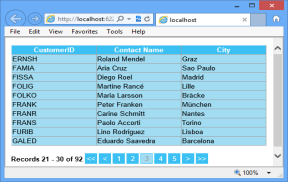
صفحه بندی در دیتالیست
کنترل های داده ای مانند Gridview , DataGrid , DataList Repeater ,… کنترل هایی با کارایی و استفاده خیلی زیاد می باشند.
همانطور که می دانید کنترل Gridview و DataGrid دارای خاصیت مهم صفحه بندی می باشند .
این کنترل ها جزء پر کاربرترین کنترل های وب می باشند ، متاسفانه این کنترل ها فقط قادرند داده ها را به صورت سطر سطر نمایش دهند و قادر نیستند داده ها را در ستون ها چینش دهند . برای همین منظور برای چینش صفحه به صورت ستونی از کنترل دیتالیست استفاده می کنیم .
ولی بر خلاف Gridview کنترل Datalist قادر به صفحه بندی نمی باشد .
در این مقاله قصد دارم روشی برای صفحه بندی دیتالیست ارائه دهم ، روش های زیادی برای این کار وجود دارد ولی بنده سعی می کنم که ساده ترین روش را ارائه دهم .
خوب در این مقاله یک گالری عکس طراحی می کنیم که تصاویر را به صورت سطری و ستونی در یک دیتالیست نمایش دهد و سپس این دیتالیس را صفحه بندی خواهیم کرد .
ابتدا یک بانک اطلاعاتی Access بسازید و داخل آن یک جدول به نام MyImages ساخته که شامل 2 ستون Name و Description می باشد . ستون Name برای ذخیره نام تصویر (مثلا ali.jpg) و ستون Description توضیح فارسی برای تصویر می باشد .
هر دوستون را از نوع Text انتخاب نمایید .
یک پروژه Asp.NET جدید ایجاد کنید فایل Access را با نام MyDb و در پوشه App_Data پروژه ذخیره کنید .
یک پوشه به نام Images برای ذخیره سازی عکس ها قرار دهید . چند عکس دلخواه در این پوشه قرار داده و نام آن ها را (مثلا ali.jpg ) در جدول MyImages در بانک ذخیره کنید .
یک صفحه Aspx به نام Default.aspx به پروژه اضافه نمایید . در این صفحه یک دیتالیست قرار دهید و خاصیت RepeatColumns آن را برابر مثلا 2 قرار دهید ( دلخواه ) .
سپس بر روی دیتالیست کلیک راست کرده و گزینه Edit Template و سپس Item Template را انتخاب نمایید .
در خانه Item Template یک کنترل Image ( از نوع سرور ساید ) قرار دهید ( می توانید از داخل ToolBox درگ کنید )
دکمه مثلثی شکل بر روی کنترل Image را فشرده و بر روی لینک Edit DataBindings کلیک نمایید . در پنجره محاوره ای باز شده از لیست سمت چپ ImageUrl را انتخاب نمایید ، از لیست سمت راست در قسمت Code Expression کد زیر را تایپ نمایید
Eval("Name","~/Images/{0})
و اما در کد فوق از یک Formatting نیز استفاده شده است در حقیقت ما به دیتالیست می گوییم که در هر سطر خاصیت ImageUrl را برابر مقدار ~/Images/{0} قرار داده و بجای {0} مقدار متناظر ستون Name را در دیتابیس قرار دهد .
خوب دکمه Ok بفشارید و سپس بر روی دیتالیست کیک راست کرده و End Template Editing را انتخاب نمایید تا ویرایش دیتابیست خاتمه یابد .
حال 2 باتن ( یا اگر مایلید ImageButton یا LinkButton ) بر روی صفحه قرار دهید یکی برای صفحه بعد و یکی برای صفحه قبلی ، آی دی این دو را به ترتیب cmdNext و cmdPrev قرار دهید .
کار ما با صفحه Aspx تقریبا تمام شده است حال وارد CodeBehind یا فایل Aspx.Cs شده و ساب روتین GetData را به صورت زیر می نویسیم :
private void GetData()

{


//----------------------------------------- Part 1


DataTable dt = new DataTable();


using (OleDbConnection con = new OleDbConnection("provider=microsoft.jet.oledb.4.0;data source=|DataDirectory|\\MyDb.mdb"))

{

OleDbCommand cmd = new OleDbCommand("select * from MyImages", con);


OleDbDataAdapter da = new OleDbDataAdapter(cmd);

con.Open();


da.Fill(dt);


con.Close();

}


//----------------------------------------- Part 2


PagedDataSource Pd = new PagedDataSource();

Pd.DataSource = dt.DefaultView;

Pd.AllowPaging = true;

Pd.CurrentPageIndex = CurrentPage;

Pd.PageSize = 4;


DataList1.DataSource = Pd;

DataList1.DataBind();


//----------------------------------------- Part 3


cmdPrev.Enabled = !Pd.IsFirstPage;

cmdNext.Enabled = !Pd.IsLastPage;


}
کد فوق از سه بخش تشکیل شده است ، در Part 1 اتصال به دیتابیس و پر کردن DataTable به نام dt صورت گرفته است ( به مقاله بانک های اطلاعاتی مراجعه نمایید ) .
در Part 2 که مهمترین بخش می باشد یک شی از نوع PagedDataSource ایجاد کرده ایم ، این شی دارای خواصی برای صفحه بندی می باشد که برای ما بسیار مطلوب است ، ابتدا خاصیت DataSource آنرا برابر dt قرار داده و خاصیت AllowPaging را فعال کرده ونیز خاصیت PageSize را برابر مثلا 4 قرار می دهیم ( دلخواه ).
سپس خاصیت CurrentPageIndex را برابر پراپرتی CurrentPage قرار می دهیم ( این Property را در ادامه خواهیم ساخت ) این کار به Pd می گوید که در کدام صفحه واقع گردد .
و در نهایت Datalist1 را به وسیله همین PagedDataSource یعنی pd بایند می کنیم .
در Part 3 دکمه cmdPrev در صورتی که در صفحه نخست نباشیم فعال و cmdNext در صورتی که در صفحه آخر نباشیم فعال می گردد .
خوب حال به بررسی خاصیت CurrentPage می پردازیم :
public int CurrentPage

{

get

{


object o = this.ViewState["_CurrentPage"];

if (o == null)

return 0;

else

return (int)o;

}


set

{

this.ViewState["_CurrentPage"] = value;

}

}
این Property از دو بخش Get و Set تشکیل شده ، در بخش Get یک ViewState برای نگهداری شماره CurrentPageIndex یا ایندکس صفحه جاری می سازیم .
در صورتی که این ViewState وجود نداشته باشد مقدار 0 یعنی صفحه اول برگردانده می شود در غیر این صورت مقدار خود ViewState برگشت می خورد .
در بخش Set مقدار مورد نظر ما داخل ViewState ذخیره می گردد .
تقریبا کار تمام است ، تنها کاری که باقی مانده هندل کردن رویداد کلیک شدن باتن های بعدی و قبلی می باشد کافیست بر روی باتن ها دابل کلیک کرده و کد های زیر را مطابقت دهید :
protected void cmdNext_Click(object sender, EventArgs e)

{

CurrentPage += 1;

GetData();


}

protected void cmdPrev_Click(object sender, EventArgs e)

{

CurrentPage -= 1;

GetData();

}
حال وارد ساب روتین مربوط به لود صفحه شده و کد زیر را برای بایند شدن ابتدایی دیتالیست قرار دهید :
protected void Page_Load(object sender, EventArgs e)

{

if (!IsPostBack)

{

GetData();

}

}

مرتضی جنگجو
برنامه نویس fullstack با بیش از 14 سال سابقه در توسعه و پیاده سازی نرم افزارهای تحت وب با تکنولوژی Net.
شبکه های اجتماعی نویسنده


مطالب مرتبط
-
صفحه بندی در دیتالیست
1395/04/27
دیدگاه کاربران